もくじ
1. ログイン
アプリを開くと最初にログイン画面が出ます。自分の名前を選んで、PIN(ポータルと同じ番号)を入れてください。一度ログインすればしばらく覚えてくれます。
ポイント:ログインした人の名前が「作業者」に自動で入ったり、お気に入りや最近開いた履歴が自分専用になります。必ず自分の名前でログインしてください。
2. トップページ
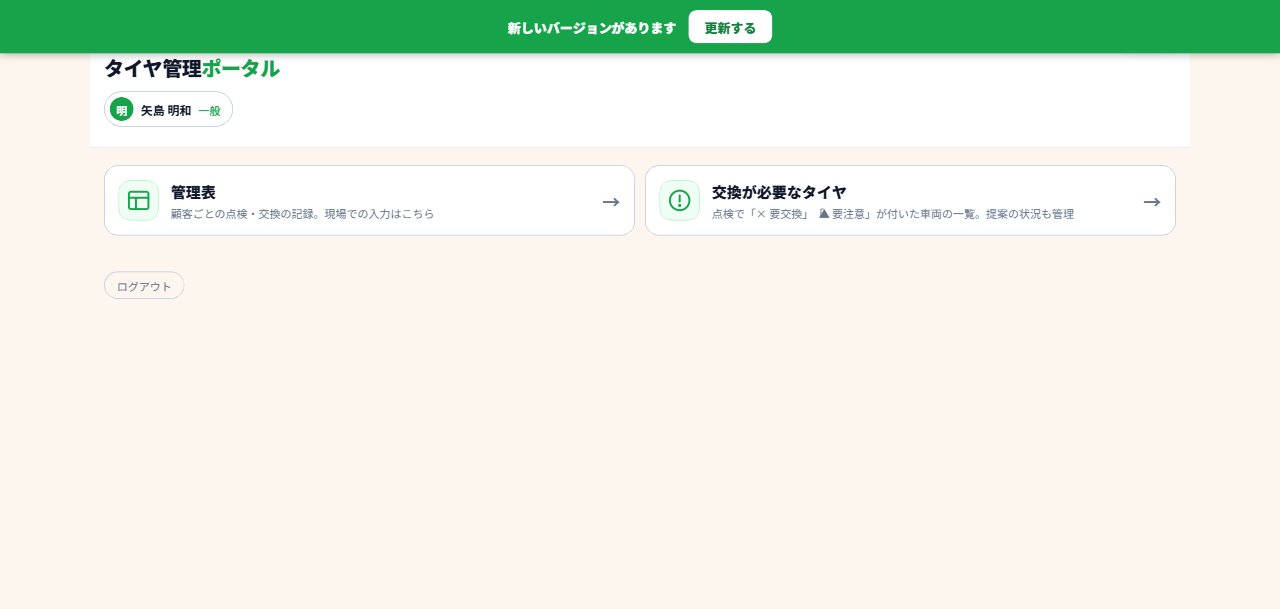
トップページ。ここからすべての機能に入ります
- 管理表 … 顧客ごとの点検・交換の記録。現場での入力はここから。
- 交換が必要なタイヤ … 点検で「× 要交換」「▲ 要注意」が付いた車両の一覧。
- 右上の + は新しいウィンドウで開く、回転矢印 は最新版への更新、緑のスイッチ はライト/ダークの切り替えです。
緑の「新しいバージョンがあります」バナーが出たら「更新する」を押してください。アプリが最新になります(押すまで何度でも出ます)。
3. 顧客(管理表)の探し方
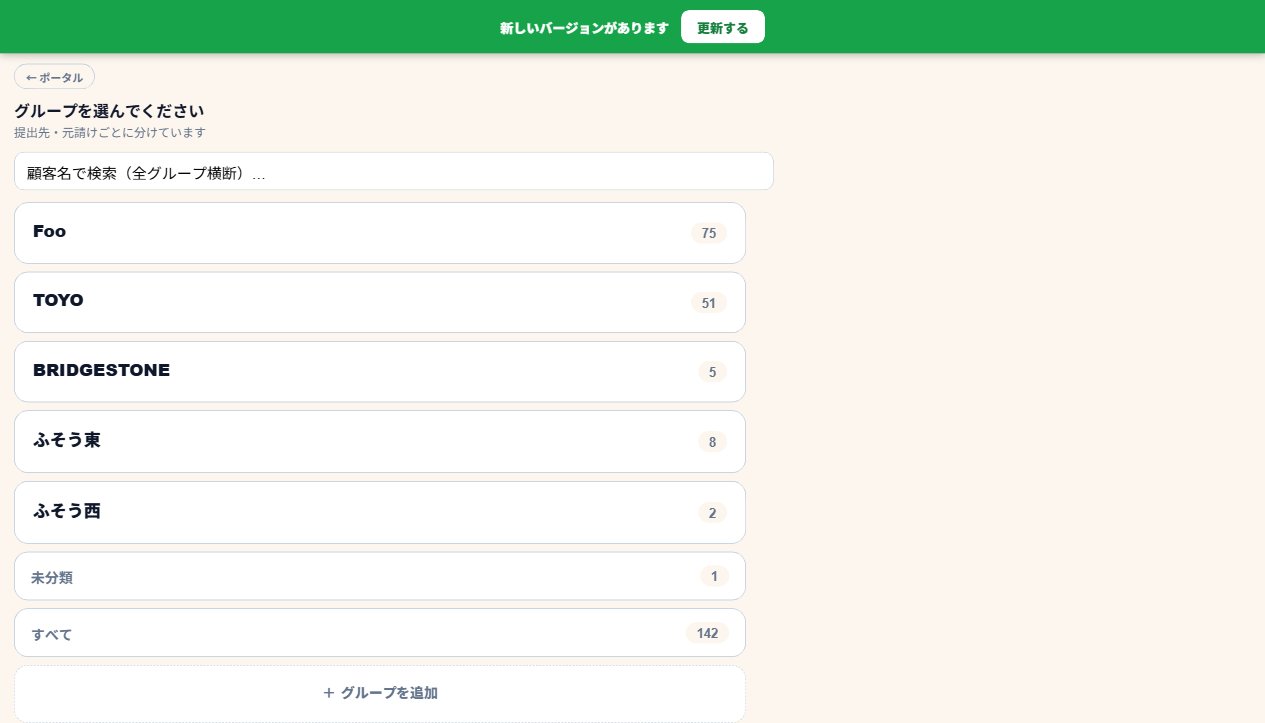
グループ選択画面。上に「お気に入り」、下にグループのカード
- お気に入り … 管理表の右上の星を付けた顧客がここに出ます(自分専用)。タップですぐ開けます。
- 検索窓 … 顧客名の一部を入れると全グループ横断で探せます。
- グループ(Foo・TOYO・BRIDGESTONE・ふそう東/西 など)… 提出先・元請けごとの分類です。
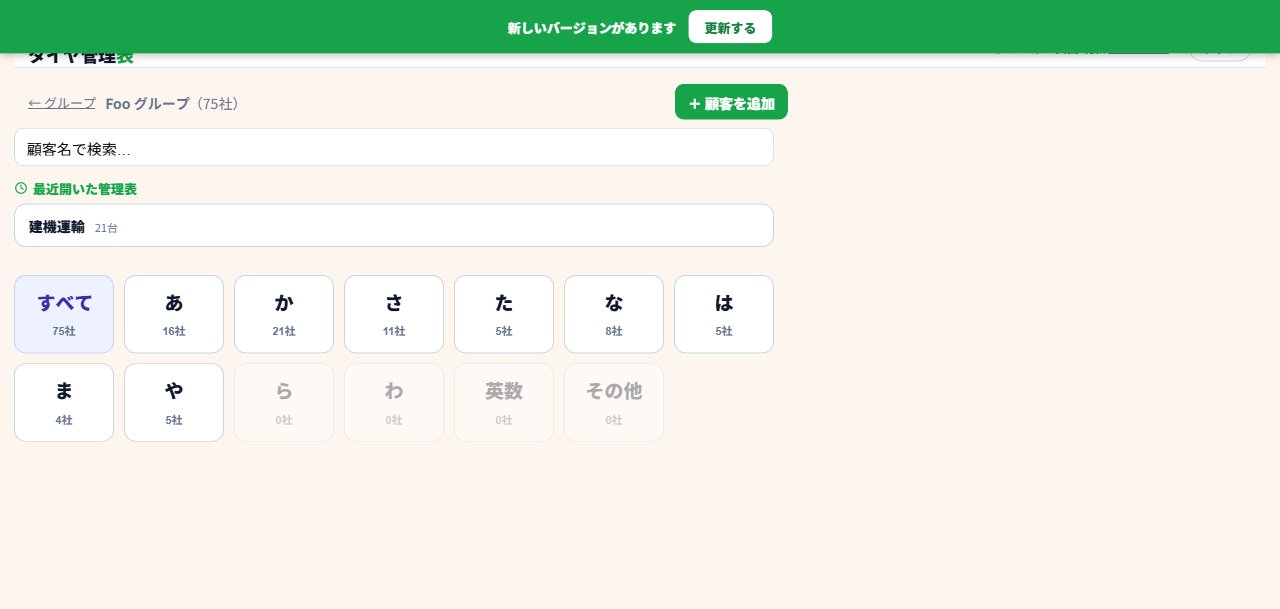
グループを開いたところ。「最近開いた管理表」と「あかさたな」の行
- 最近開いた管理表 … 自分が最近開いた順に最大8件。このグループの顧客だけが出ます。
- あ・か・さ・た・な… … 顧客名の頭文字で絞り込み。「すべて」で全社表示もできます。
4. 管理表の見方
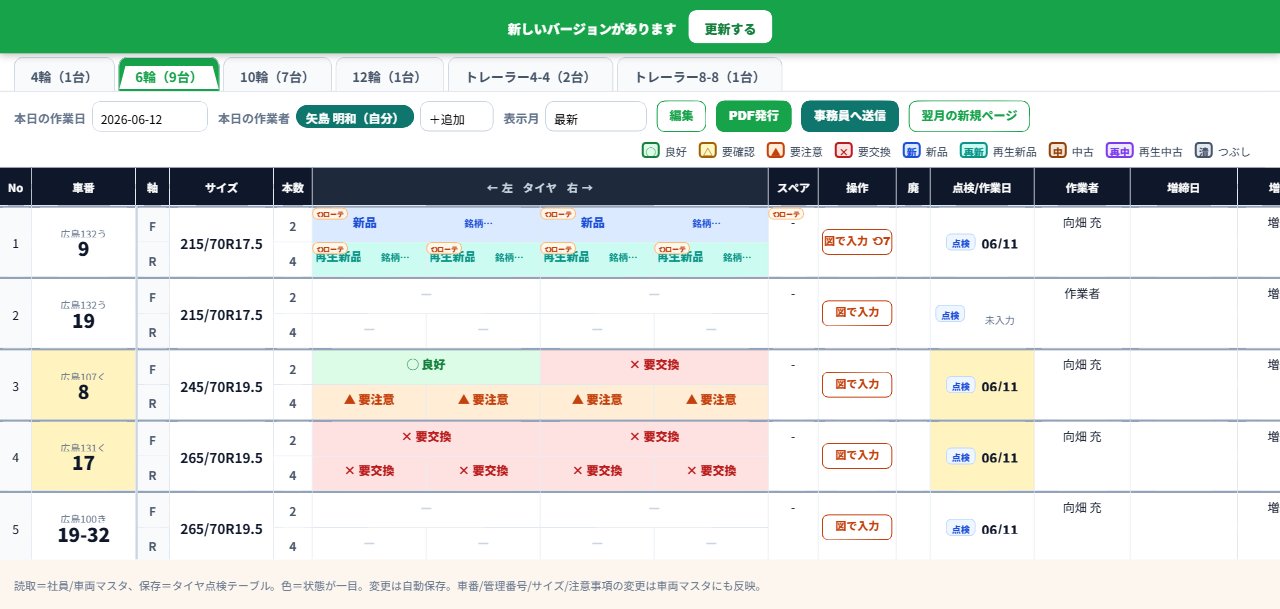
管理表。1行=1台(軸ごとに段が分かれます)
- 上のタブ … 車種(4輪・6輪・10輪・12輪・トレーラー)ごとに分かれています。
- 車番・サイズ … 前後とも同じサイズの車両は、サイズのマスが1つにまとまって表示されます。
- タイヤのマス … 「← 左 タイヤ 右 →」の並びで、左外・左内・右内・右外(トレーラー8-8は8本)です。
- 色付きのマーク … 状態が一目で分かります。 ◯ 良好 △ 要確認 ▲ 要注意 × 要交換 新品 再生新品 など
- 車番と日付が黄色 … まだ事務員さんへ送信していない入力です(くわしくは9章)。
5. 点検・交換の入力
タイヤの状態を付ける
- タイヤのマスをタップしてプルダウンから選びます(◯良好/△要確認/▲要注意/×要交換/新品/再生新品/中古/再生中古/つぶし)。
- 新品・再生新品を選ぶと隣に銘柄(パターン)の選択が出ます。サイズに合う銘柄だけが候補に出ます。
- マスをまとめて塗りたいときは「図で入力」が速いです(次章)。
点検日・作業日
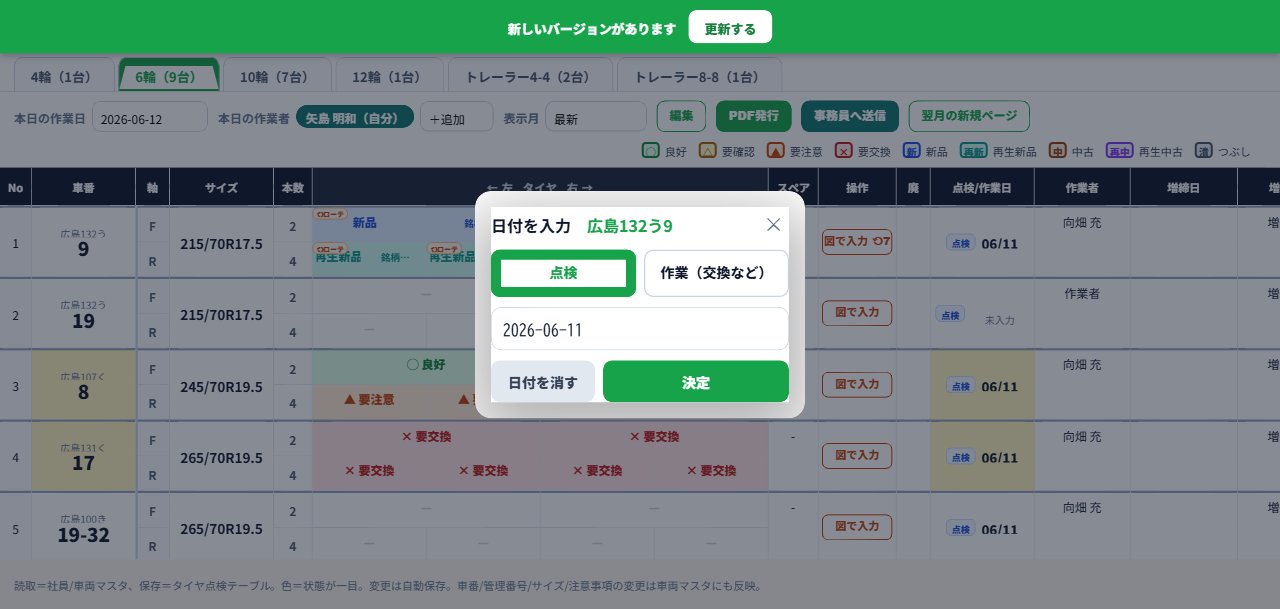
日付のマスをタップすると「点検/作業」を選んで日付を入れられます
- 日付マスには「点検」か「作業」の区別が付きます。新品などの交換マークを付けると自動で「作業」になります。
- 何か入力すると、その日の日付と自分の名前(作業者)が自動で入ります。
保存は全部自動です。入力するたびに保存され、画面上部に「保存しました」と出ます。
6. 図で入力(車両図・ローテーション)
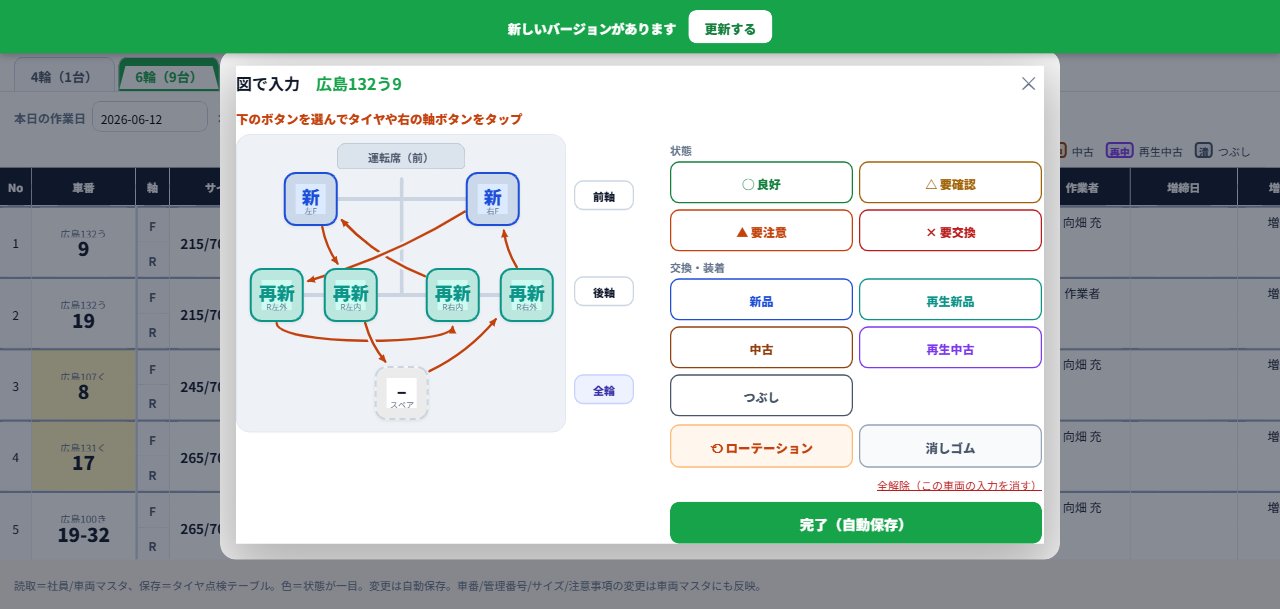
車両図にタイヤ状態を「塗る」画面。ローテーションは矢印で記録
- 各行の「図で入力」ボタンで開きます。
- 右のふで(状態)を選んでからタイヤをタップすると塗れます。軸のボタンでまとめ塗りもできます。
- ⟲ローテーションをONにして「元のタイヤ→先のタイヤ」の順にタップすると矢印が引かれます(矢印タップで消去)。
- スペアタイヤへの入替えも記録できます。
日付は自動で入ります:図で状態を塗ると、点検日(今日)と作業者(自分)が自動で記録されます。状態マーク(◯△▲×)なら「点検」、交換マーク(新品・再生新品など)を塗ると自動で「作業」に切り替わります。日付を変えたいときだけ日付マスをタップしてください。
7. 行の操作(歯車メニュー)
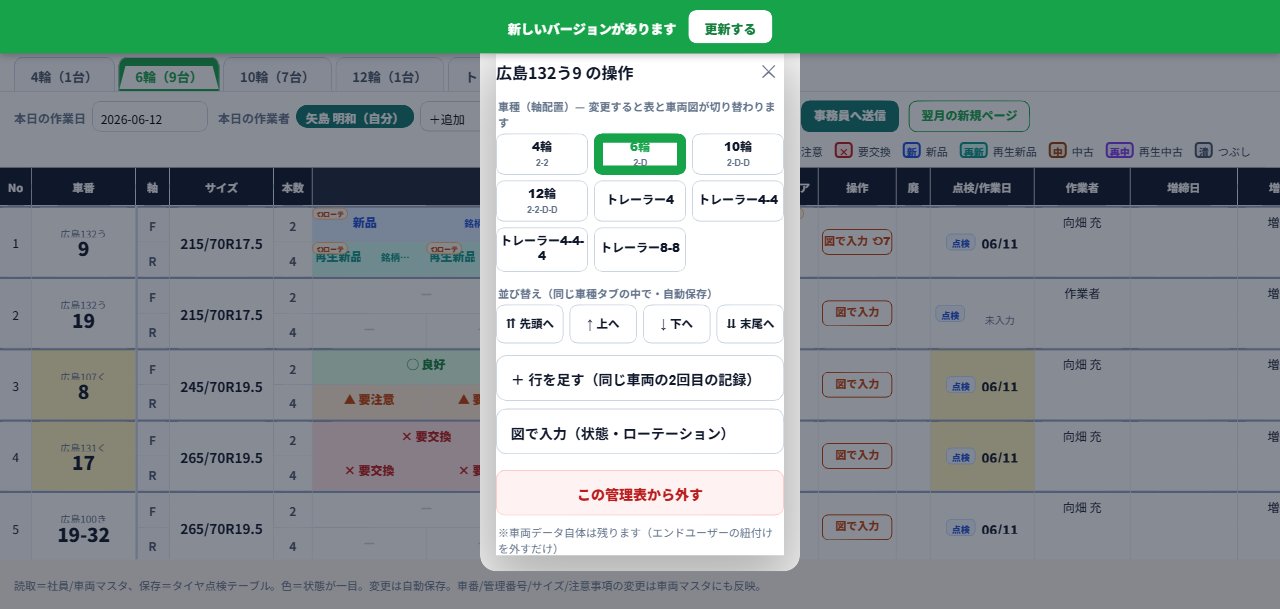
行の右端の ⚙ で開くメニュー
- 車種(軸配置)の変更 … 4輪⇔6輪⇔トレーラーなど。表と車両図が切り替わります。
- 並び替え … 同じ車種タブの中で上下に動かせます。
- + 行を足す … 同じ車両の2回目の記録を作ります。「点検した後に交換した」「同じ月に2回交換した」ときはこれで行を足して、交換の記録を新しい行に付けてください。
- 未送信の黄色を消す … 誤入力・誤タップで黄色が付いたときに。データは消えません。
- この管理表から外す … 車両データ自体は残ります(紐付けを外すだけ)。
大事:点検で×や▲を付けた車両のタイヤを交換したら、「行を足す」で交換の記録(新品など)を必ず付けてください。これで「交換が必要なタイヤ」の一覧から自動で消えます(=対応済みの印)。
8. 編集モード(車番・サイズの変更)
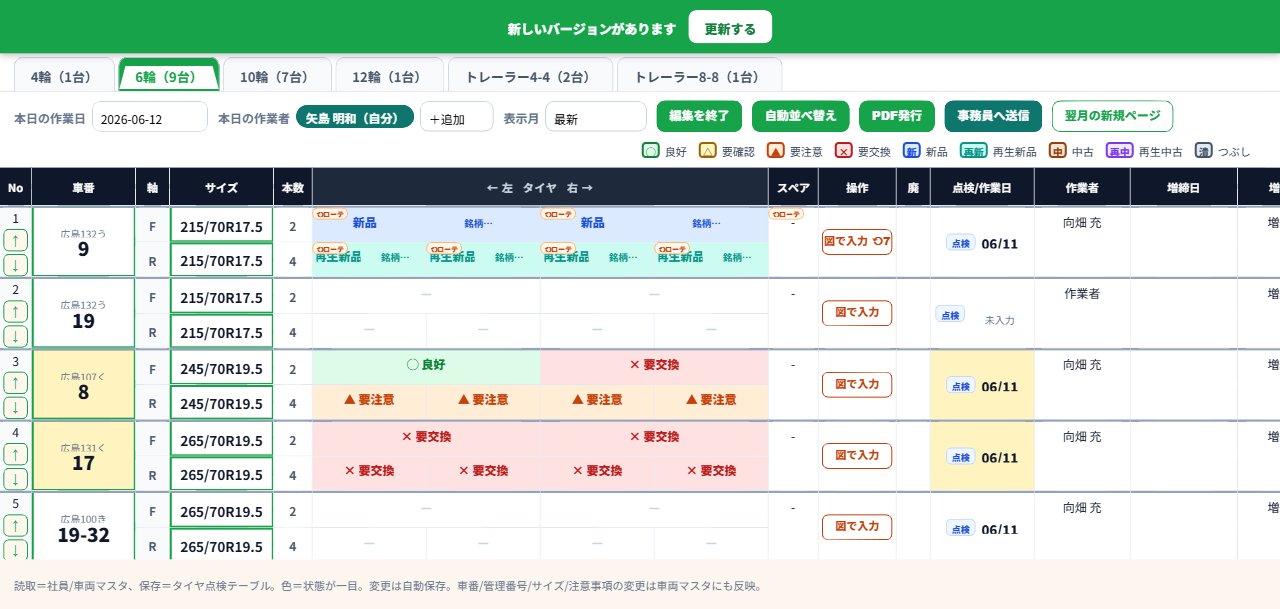
編集モード。車番・管理番号・サイズが直せるようになります
- 上の「編集」ボタンでON/OFF。普段はロックされていて誤って書き換わりません。
- サイズのマスをタップするとサイズピッカー(カテゴリ+数字検索)が開きます。「2258」のように数字だけで「225/80R17.5」が探せます。
- 編集モード中はサイズが軸ごとに分かれるので、前後で別サイズにしたいときはここで個別に設定します。編集を終えると、前後同じならまた1つにまとまります。
- No列の↑↓で車両の並び替え、「自動並べ替え」でフロントサイズ順→車番の数字順に一発整列できます。
9. 未送信の黄色マークと「事務員へ送信」
- 入力すると、その車両の車番と日付のマスが黄色になります。=「まだ事務員さんに送っていない分」の印です。今日どの車両を作業したかが一目で分かります。
- 右上の「事務員へ送信」を押すと、管理表がPDFになって売上管理ポータルの「タイヤ作業報告」に届き、事務員さんのLINEにも通知が行きます。
- 送信すると黄色は全部消えます。PDF側には黄色が残るので、事務員さんは「今回新しく入力された車両」がすぐ分かります。
- 誤タップで黄色が付いたときは ⚙ →「未送信の黄色を消す」。
Goodnoteで書いてLINEで送る作業はもう不要です。送信ボタン1つで事務員さんに届きます。
10. PDF発行・翌月の新規ページ・過去の管理表
- PDF発行 … お客様に渡す用の管理表PDFを印刷画面で作ります(黄色マークは付きません)。
- 翌月の新規ページ … 月が変わったらこれで画面をまっさらにします。前月のデータは保存済みで消えません。先にPDF発行(または送信)を済ませてから押してください。
- 表示月 … 過去の月を選ぶと当時の管理表が見られます(閲覧のみ・編集不可)。
- 顧客カードの「車両毎」 … 車番を選ぶと、その1台の全履歴が月をまたいでずらっと見られます。
11. 交換が必要なタイヤ
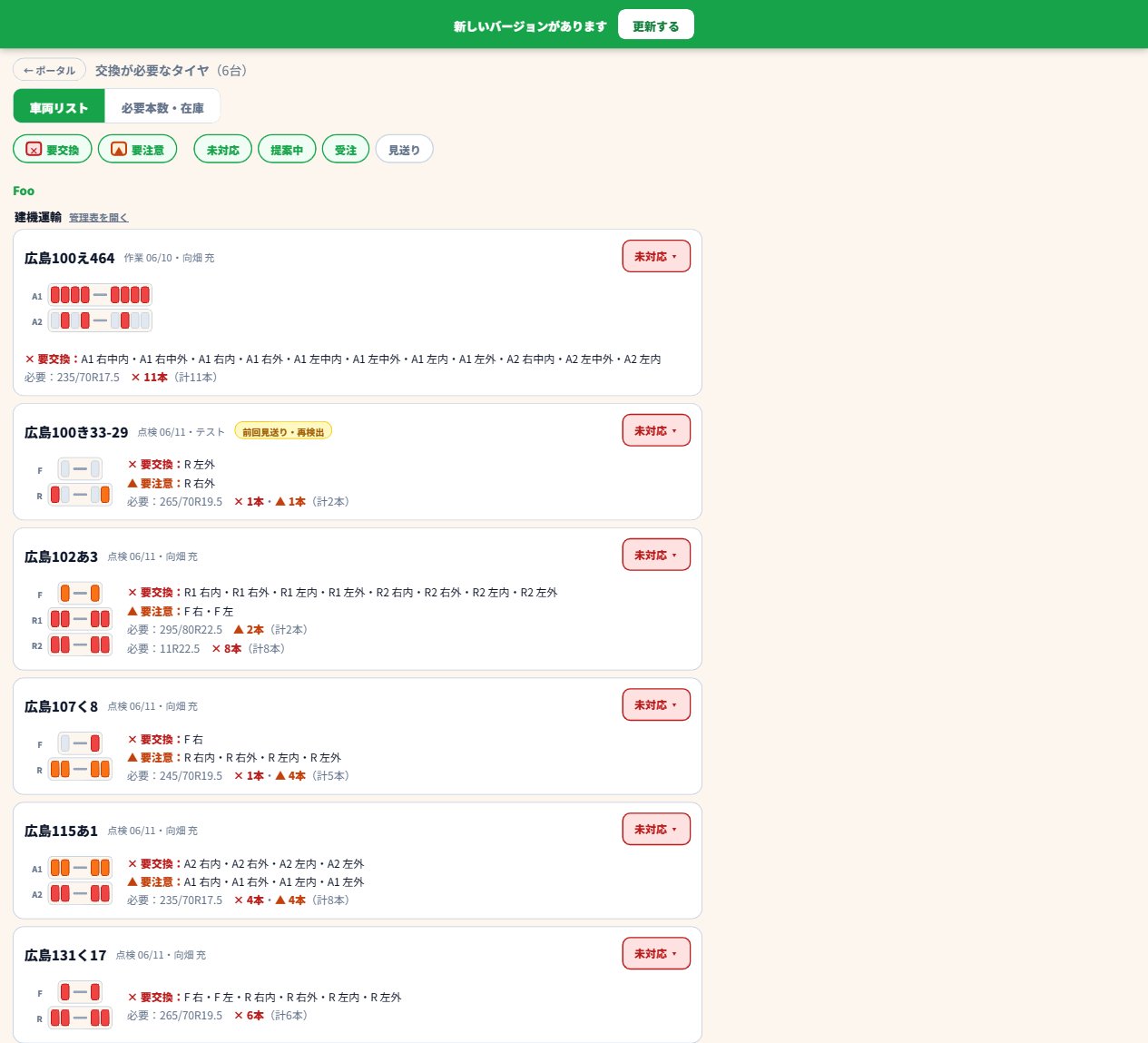
点検で×▲が付いた車両の一覧。車両図で位置も分かります
- トップの「交換が必要なタイヤ」から。各車両のいちばん新しい記録に×や▲があるものが出ます。
- 上のボタンで ×だけ/▲だけ に絞れます(カードの中身・本数も連動)。
- 車両ごとの状態ボタンをタップすると「未対応→提案中→受注→見送り」を記録できます。
- 見送り(他社で交換・断られた等)にすると普段は隠れます。次の新しい点検でまた×▲が付くと「前回見送り・再検出」の印付きで自動で戻ってきます。
- 交換作業をして記録すれば(マークが新品になるので)自動でリストから消えます。
- 顧客名の横の「管理表を開く」でその表にすぐ飛べます。
必要本数・在庫タブ
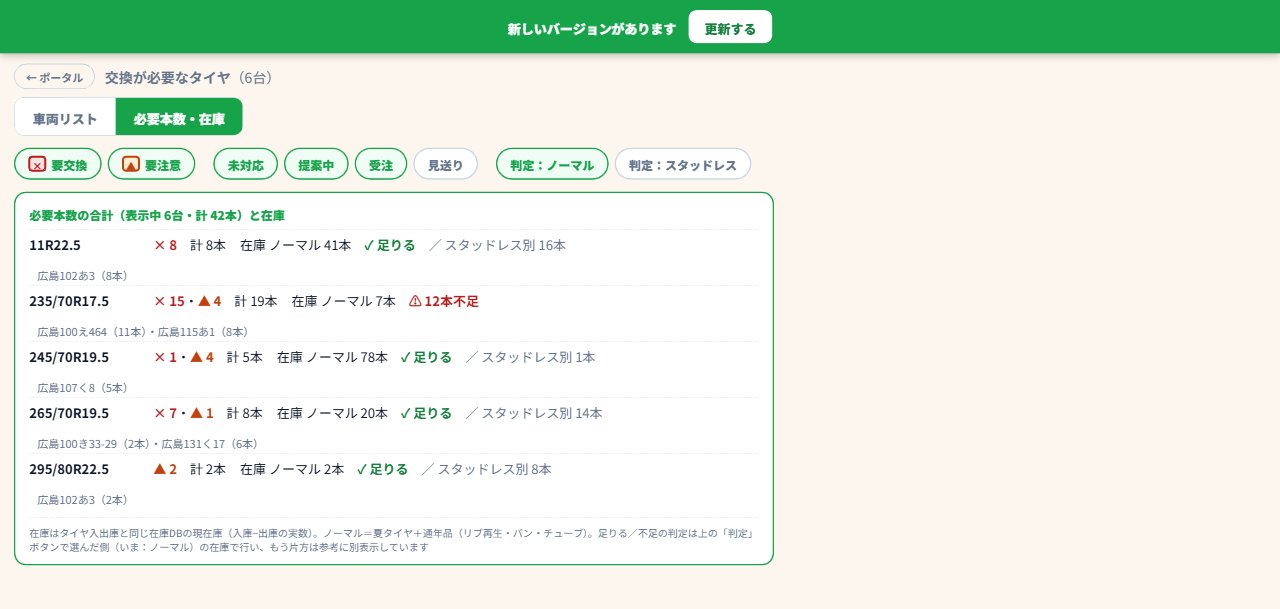
サイズ別の必要本数と倉庫在庫の照合
- サイズごとに「必要本数(×・▲の内訳)」と「在庫」が並び、✓足りる/⚠何本不足が一目で分かります。
- 在庫はタイヤ入出庫と同じ在庫DBの現在庫です。ノーマル(夏+通年品)とスタッドレスは分けて表示され、「判定」ボタンでどちら基準で見るか切り替えられます。
- どの車両の分かの内訳(車番)も出ます。
12. 困ったとき
| こんなとき | こうしてください |
|---|---|
| 画面が古い気がする・直したはずの不具合が出る | 緑の「新しいバージョンがあります」バナーの「更新する」を押す。出ていなければトップ右上の回転矢印ボタン。 |
| 間違えて入力して黄色が付いた | その行の ⚙ →「未送信の黄色を消す」。データは消えません。 |
| 顧客が「その他」の行に入っていて探しにくい | 顧客カードの ⚙ →「あかさたな行を移動」で正しい行へ。 |
| 車両図の矢印が見えない・操作が分からない | 「図で入力」内の上部の説明文を確認。ローテーションは「元→先」の順にタップです。 |
| サイズの候補に欲しいサイズがない | 検索窓に数字の一部(例: 2258)を入力。それでも無ければ向畑さんへ。 |
| その他、動きがおかしい | 向畑さんに「どの画面で・何をしたら・どうなったか」とスクリーンショットを送ってください。 |